

Maus-DPI einstellen im Schnelldurchlauf
Stellt eure Maus auf 800 oder 1.600 DPI und lasst den Wert danach gleich. Wie schnell sich die Maus im Spiel anfühlt, regelt ihr dagegen über die Sensitivität im Spiel. Eine hohe DPI-Zahl macht euch nicht treffsicherer, und die 30.000 DPI auf der Verpackung nutzt niemand. Außerdem schaltet ihr in Windows die Zeigerbeschleunigung aus, und die Abtastrate bleibt bei 1.000 Hz.
Was DPI bei einer Maus bedeutet
DPI steht für Dots per Inch, genauer wäre CPI, Counts per Inch. Der Wert sagt, wie viele Messschritte der Sensor pro Zoll meldet, also pro 2,54 Zentimeter Bewegung. Bei 800 DPI wandert der Mauszeiger auf dem Desktop pro Zoll um 800 Pixel, bei 1.600 DPI doppelt so weit. Mehr DPI bedeuten also zuerst nur, dass der Zeiger schneller ist.
Warum riesige DPI-Zahlen nichts bringen
Hersteller werben mit 26.000, 30.000 oder 35.000 DPI. Mit solchen Werten spielt aber niemand, denn der Zeiger würde bei der kleinsten Bewegung über den ganzen Bildschirm schießen. Wichtiger ist, dass der Sensor sauber arbeitet, also ohne Aussetzer und ohne eigene Beschleunigung, auch bei schnellen Flicks. Das schaffen die Sensoren aktueller Gaming-Mäuse bei üblichen Einstellungen alle.
Welche Maus-DPI nutzen Profis?
Die meisten Profis spielen mit niedrigen Werten. Laut der Datenbank csdb.gg nutzen von gut 800 aktiven Counter-Strike-2-Profis 47 Prozent 400 DPI und 46 Prozent 800 DPI. Nur 5 Prozent spielen mit 1.600 DPI (Stand November 2026).
Das heißt aber nicht, dass 400 DPI besser sind. Entscheidend ist vielmehr die Kombination aus DPI und Sensitivität im Spiel, die eDPI. Der mittlere Wert der Profis, der Median, liegt bei 800 eDPI, also zum Beispiel 400 DPI mit Sensitivität 2,0 oder 800 DPI mit Sensitivität 1,0. Im Spiel fühlen sich beide deshalb gleich an. Damit die Sensitivität in mehreren Spielen gleich bleibt, rechnet ihr sie mit unserem Sens Converter um.
Wir empfehlen 800 oder 1.600 DPI
Wir raten zu 800 oder 1.600 DPI, aus zwei Gründen:
- Feinere Schritte im Spiel: Mit höherer DPI und niedrigerer Sensitivität im Spiel bewegt sich das Fadenkreuz in kleineren Schritten. Bei sehr niedriger DPI und hoher Sensitivität springt es dagegen in groben Schritten, gerade bei langsamen, feinen Bewegungen.
- Angenehmer Desktop: Auf einem Monitor mit WQHD oder 4K kriecht der Zeiger mit 400 DPI über den Bildschirm. Mit 800 oder 1.600 DPI kommt ihr ohne Windows-Tricks bequem von Ecke zu Ecke.
Wenn ihr umsteigen wollt, rechnet ihr die Sensitivität einfach um, damit sich im Spiel nichts ändert. Verdoppelt ihr die DPI, halbiert ihr die Sensitivität:
| DPI | Sensitivität im Spiel | eDPI |
|---|---|---|
| 400 | 2,0 | 800 |
| 800 | 1,0 | 800 |
| 1.600 | 0,5 | 800 |
DPI in der Maus-Software einstellen
Die DPI eurer Maus könnt ihr in ihrer Software einstellen, bei Razer etwa in Synapse unter Leistung > Empfindlichkeit, bei Logitech in G HUB und bei SteelSeries in GG. Viele Mäuse speichern die Werte im eigenen Speicher, sie gelten dann auch an einem anderen PC ohne Software.
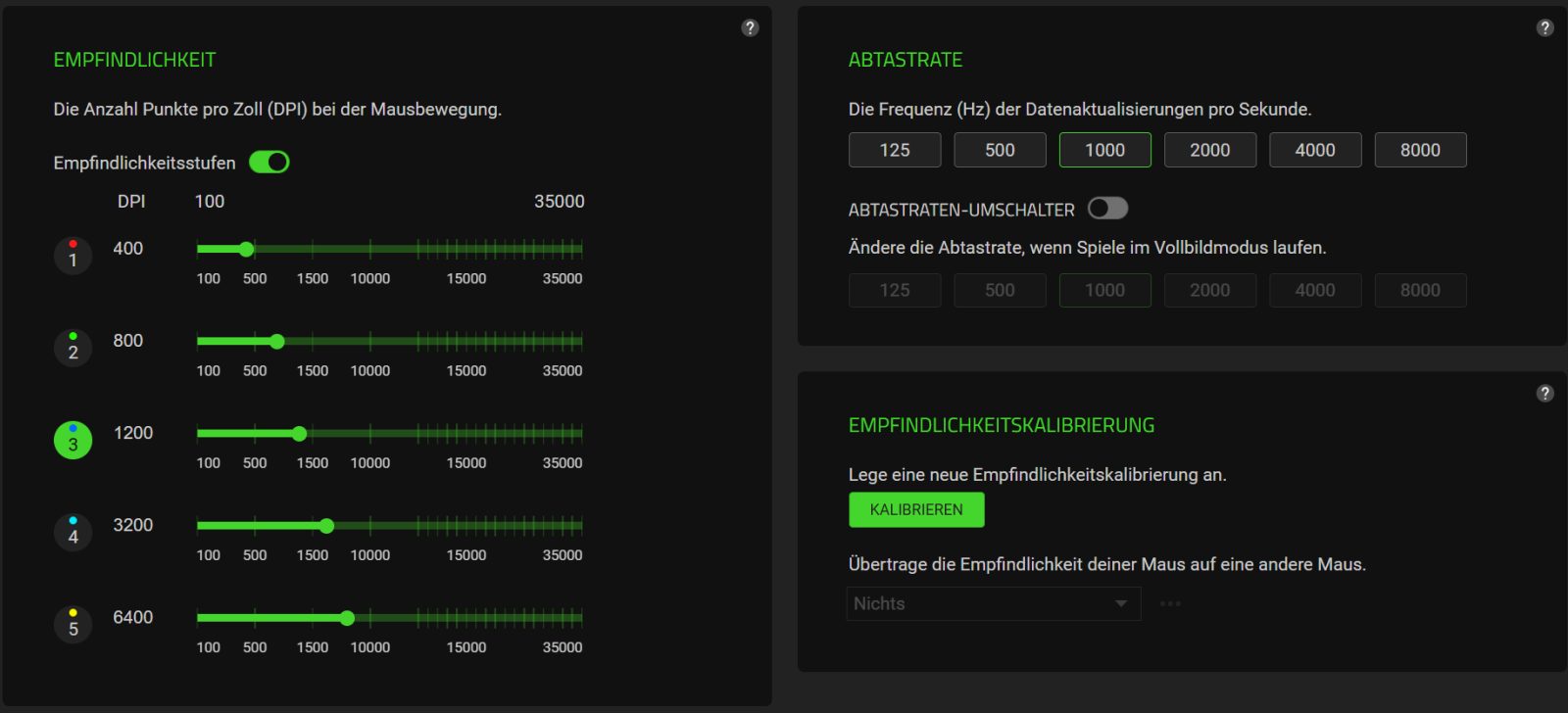
Die meisten Mäuse haben mehrere DPI-Stufen, zwischen denen ihr per Taste wechselt. Fürs Spielen reicht aber eine. Schaltet die Stufen in der Software aus oder setzt alle auf denselben Wert. Sonst drückt ihr im Gefecht versehentlich die DPI-Taste, und plötzlich stimmt nichts mehr. Mäuse ohne Software zeigen die aktive Stufe meist über die Farbe einer LED, welche Werte dahinterstecken, steht in der Anleitung.
Windows für die Maus richtig einstellen
Öffnet in Windows 11 Einstellungen > Bluetooth und Geräte > Maus. Schaltet „Verbessern der Zeigergenauigkeit“ aus. Hinter dem Namen steckt eine Mausbeschleunigung. Mit ihr hängt die Strecke davon ab, wie schnell ihr die Maus bewegt, und euer Muskelgedächtnis kommt nie zur Ruhe. Die Mauszeigergeschwindigkeit lasst ihr in der Mitte, das ist Stufe 10 von 20. Dann setzt Windows jeden Messschritt der Maus genau in einen Pixel um.
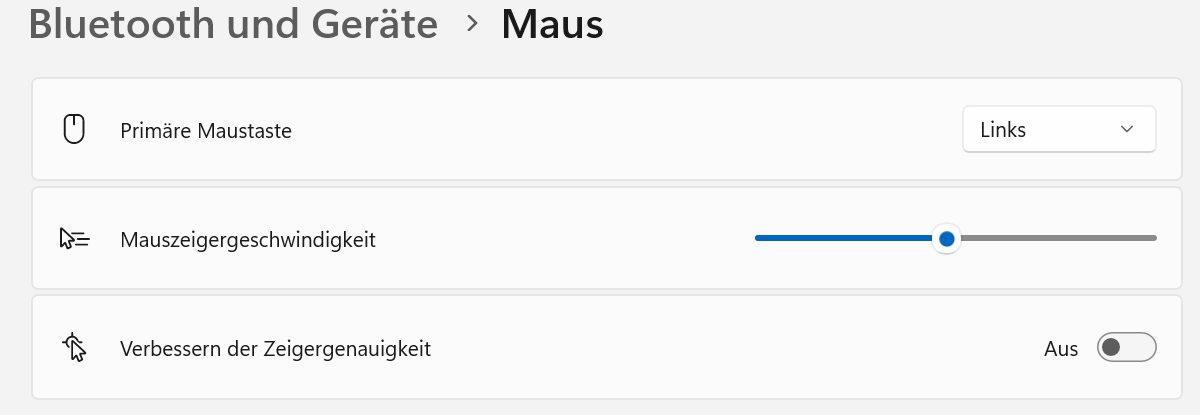
Die meisten Shooter lesen die Maus direkt aus und ignorieren diese Einstellungen. Auf dem Desktop und in manchen Spielen gelten sie aber, deshalb lohnt sich der kurze Weg.
Bei der Abtastrate reichen meistens 1.000 Hz
Die Abtastrate, englisch Polling Rate, sagt, wie oft die Maus ihre Position an den PC meldet. Bei 1.000 Hz ist das jede Millisekunde, der Standard bei Gaming-Mäusen. Viele aktuelle Modelle schaffen 4.000 oder 8.000 Hz. Auf Monitoren mit 240 Hz und mehr wirkt der Zeiger damit noch etwas gleichmäßiger. Dafür steigt die Last auf den Prozessor, manche Spiele ruckeln dann, und kabellose Mäuse halten mit einer Akkuladung kürzer durch. Startet am besten mit 1.000 Hz. Wenn ihr einen schnellen Prozessor und einen Monitor mit hoher Hz-Zahl habt, probiert höhere Werte aus und behaltet sie, wenn alles flüssig läuft.
Neue Maus, gleiches Gefühl trotz abweichender DPI
Die tatsächliche DPI weicht oft ein paar Prozent vom eingestellten Wert ab, und zwei Mäuse mit 800 DPI fühlen sich deshalb nicht immer gleich an. Wechselt ihr die Maus, solltet ihr die DPI nicht nur nach der Zahl einstellen. Messt lieber, wie viele Zentimeter ihr für eine 360-Grad-Drehung im Spiel braucht, und stellt die neue Maus darauf ein. Wie das geht, zeigt euch unser Sens Converter. Tipps für mehr Treffsicherheit findet ihr unter Aim Training, passende Mäuse in der Liste der besten Gaming-Mäuse.


