Gaming Hardware Guide

OLED Burn-in vermeiden: So schützt ihr euren Monitor vor dem Einbrennen

OLED-Monitore haben das beste Bild fürs Zocken, aber viele fürchten den Burn-in, also das Einbrennen. Das Risiko ist kleiner als sein Ruf, und mit ein paar Einstellungen senkt ihr es deutlich.

Bildschirmmenü eines OLED-Monitors im Bereich OLED-Schutz mit Pixelaktualisierung, Logo-Dimmung und Pixelverschiebung
Standbild aus dem Video „BenQ MOBIUZ EX271QZ im Test“ von MrGrexx

OLED Burn-in vermeiden im Schnelldurchlauf

Lasst die Pflegefunktionen eures Monitors arbeiten und trenn ihn nicht vom Strom. Stellt Windows auf den dunklen Modus, blende die Taskleiste automatisch aus und lasst den Bildschirm nach wenigen Minuten ohne Eingabe ausgehen. Vermeidet stundenlang dasselbe helle, unbewegte Bild. Wer so spielt und arbeitet, muss sich über OLED Burn-in kaum Gedanken machen. Zur Sicherheit kauft ihr einen OLED mit Garantie gegen Burn-in.

OLED Burn-in oder nur ein Nachbild?

Nicht jeder Schatten ist gleich ein Schaden. Ein Nachbild entsteht, wenn ein helles Motiv länger stand, und verschwindet nach ein paar Minuten mit anderem Bildinhalt oder spätestens nach der nächsten Pixel-Auffrischung. Eingebrannt ist ein Bild erst, wenn es dauerhaft bleibt. Dann sind einzelne Bildpunkte schneller gealtert als ihre Nachbarn.

Warum es bei OLEDs zum Burn-in kommt

Bei OLED leuchtet jeder Bildpunkt selbst. Das organische Material altert dabei langsam, und zwar umso schneller, je heller und länger ein Pixel leuchtet. Zeigt der Monitor über Hunderte Stunden immer an derselben Stelle etwas Helles, etwa die Taskleiste, ein Senderlogo oder die Lebensanzeige in einem Spiel, altern genau diese Pixel schneller. Irgendwann seht ihr auf gleichmäßigen Flächen einen schwachen Schatten davon, den OLED Burn-in.

Wie groß das Risiko für OLED Burn-in ist

Das Risiko ist kleiner, als viele glauben. Der YouTube-Kanal Monitors Unboxed hat einen MSI MPG 321URX mit QD-OLED-Panel über 21 Monate und mehr als 5.000 Stunden genutzt, und zwar fast nur für Büroarbeit im hellen Windows-Design, also ziemlich das Schlimmste, was man einem OLED antun kann. Erste leichte Spuren der Taskleiste und der Fensteraufteilung tauchten in den ersten sechs Monaten auf. Danach ging es nur noch langsam voran. Sichtbar waren die Spuren vor allem auf gleichmäßig grauen Testbildern, beim Spielen und bei Videos kaum. Wer gemischt spielt, surft und Videos schaut, belastet das Panel deutlich weniger.

Schritt 1: Pflegefunktionen im Monitor nutzen

Alle aktuellen OLED-Monitore haben Schutzfunktionen eingebaut. Die Namen unterscheiden sich je nach Hersteller, die Ideen sind gleich:

  • Pixel-Auffrischung: Heißt auch Panel-Pflege, Pixel Refresh oder OLED Care. Der Monitor gleicht dabei nach einigen Stunden Nutzung die Alterung der Pixel aus. Das dauert ein paar Minuten und läuft meist im Standby. Lasst die Auffrischung laufen, wenn der Monitor danach fragt, und schaltet ihn dafür nicht über die Steckdosenleiste aus. Bei manchen Herstellern, etwa MSI, ist das sogar Bedingung für die Garantie.
  • Pixelverschiebung: Der Monitor verschiebt das Bild unmerklich um ein paar Pixel, damit Kanten nicht immer auf denselben Bildpunkten liegen.
  • Logo- oder Taskleisten-Dimmung: Der Monitor erkennt unbewegte helle Flächen und dunkelt sie leicht ab.
  • Dimmen im Leerlauf: Ändert sich das Bild eine Weile nicht, wird der ganze Bildschirm dunkler.

Lasst diese Funktionen an, sie sind der wichtigste Schutz gegen OLED Burn-in. Auf dem Bild oben seht ihr das Menü OLED-Schutz eines BenQ-Monitors mit Pixelaktualisierung, Logo-Dimmung und Pixelverschiebung.

Schritt 2: Windows auf OLED einstellen

Der Windows-Desktop ist das größte Risiko, weil Taskleiste, Symbole und Fensterränder immer an derselben Stelle stehen. Drei Einstellungen helfen am meisten.

Stellt unter Einstellungen > Personalisierung > Farben den Windows-Modus auf „Dunkel“, am besten auch den App-Modus. Auf dunklen Flächen leuchten die Pixel kaum oder gar nicht und altern dort entsprechend langsamer.
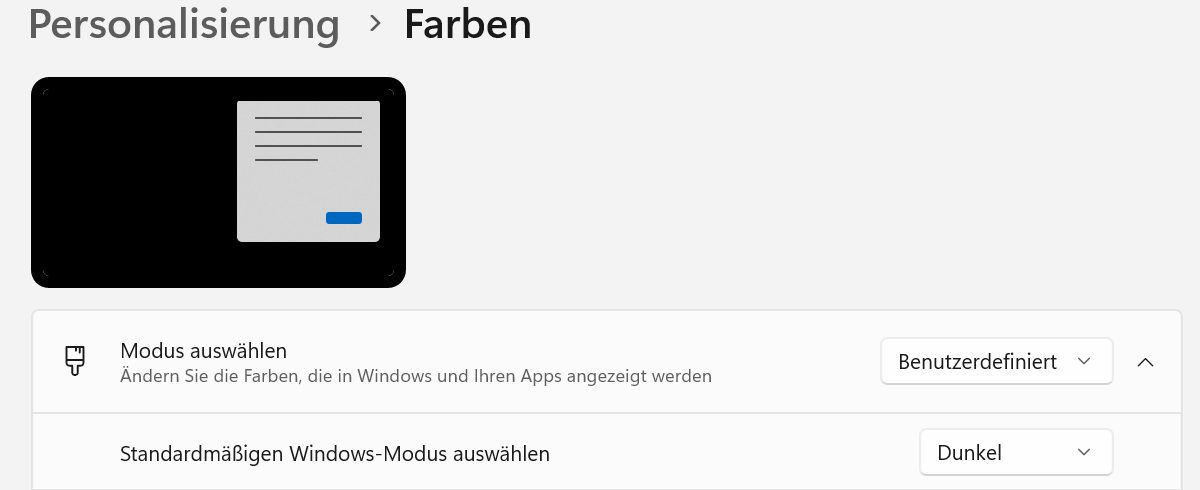
Windows 11, Farben: Standardmäßiger Windows-Modus auf Dunkel, damit auf dem OLED weniger einbrennen kann
Dunkles Design einschalten. Am besten stellt ihr auch den App-Modus auf Dunkel.

Unter Einstellungen > Personalisierung > Taskleiste > Verhalten der Taskleiste setzt ihr den Haken bei „Taskleiste automatisch ausblenden“. Sie erscheint dann nur, wenn ihr mit der Maus an den unteren Rand fahrt.
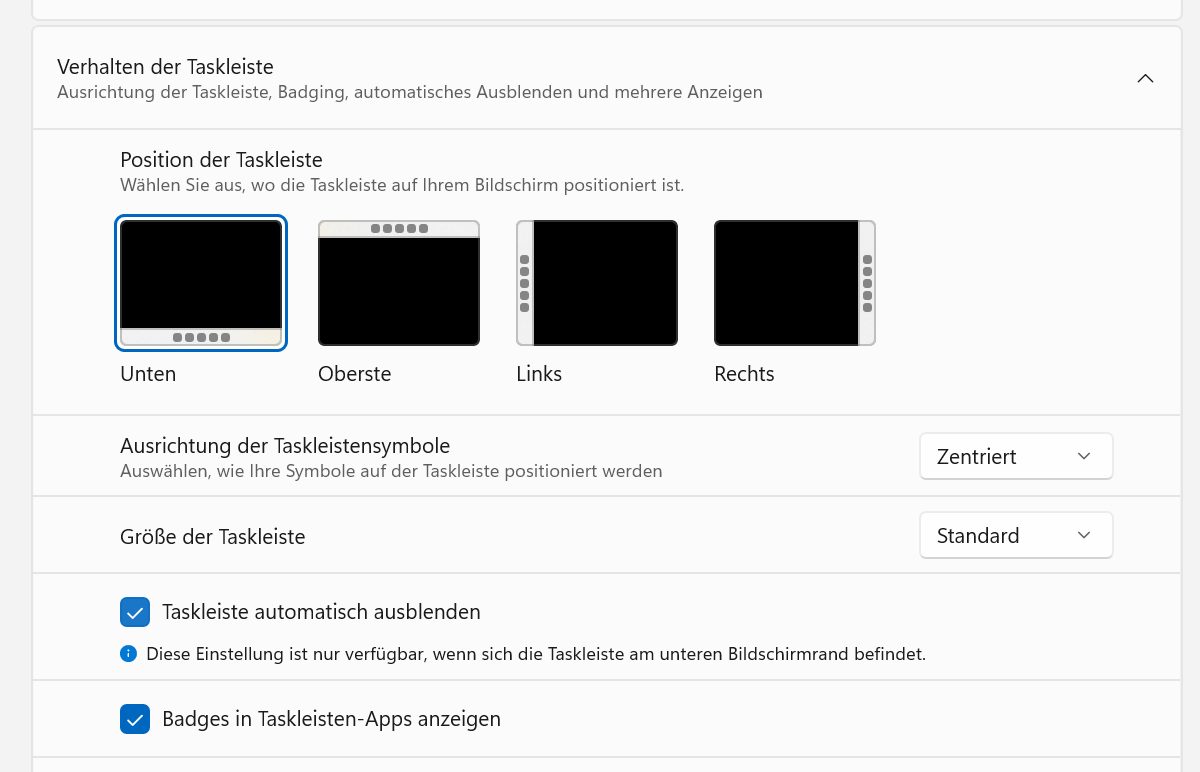
Windows 11, Taskleiste automatisch ausblenden ist angehakt, damit sie auf dem OLED nicht einbrennt
Die Taskleiste blendet sich aus und taucht nur auf, wenn ihr sie braucht.

Unter Einstellungen > System > Leistung (in älteren Versionen „Netzbetrieb und Akku“) legt ihr bei den Timeouts fest, wann der Bildschirm ausgeht. Windows schlägt 15 Minuten vor, für einen OLED nehmen wir 5 bis 10 Minuten.
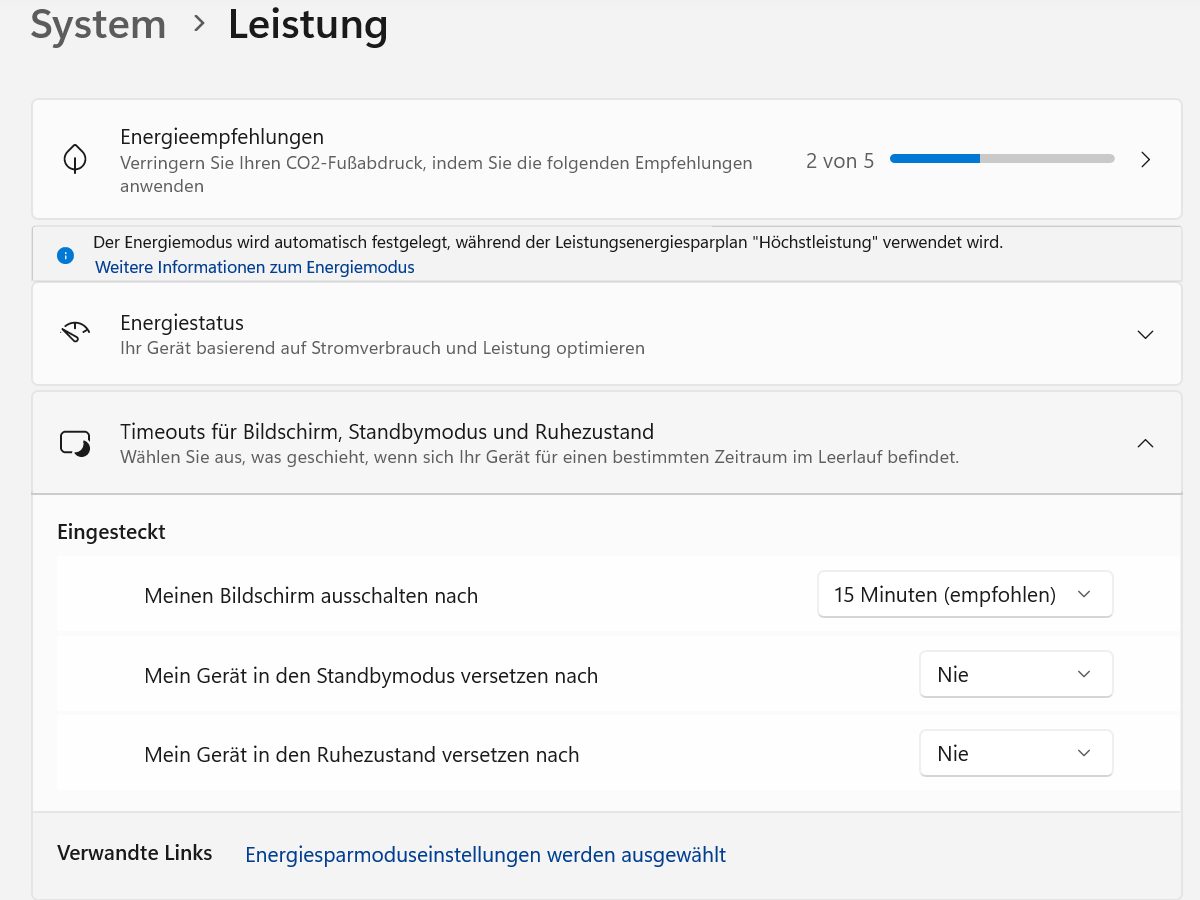
Windows 11, Timeouts für Bildschirm, Standbymodus und Ruhezustand mit Bildschirm ausschalten nach 15 Minuten
Hier stellt ihr ein, wann der Bildschirm ausgeht. Für OLED lieber 5 bis 10 statt 15 Minuten.

Außerdem helfen ein dunkles oder wechselndes Hintergrundbild, ausgeblendete Desktop-Symbole und der dunkle Modus im Browser. Stellt die Helligkeit für die Arbeit am Desktop nicht höher als nötig, die volle Helligkeit hebt ihr euch für Spiele und Filme auf.

Schritt 3: Beim Spielen und Streamen

  • Lange Sessions mit festem HUD: Lebensanzeige, Minikarte und Munition stehen in vielen Spielen immer an derselben Stelle. Wenn ihr ein Spiel über Wochen jeden Abend stundenlang spielt, verkleinert das HUD oder macht es durchsichtiger, sofern das Spiel das anbietet.
  • Pausen: Lasst ein pausiertes Spiel oder einen Ladebildschirm nicht stundenlang stehen. Macht den Monitor aus, wenn ihr länger weggeht.
  • Chat, Discord und OBS: Wer streamt oder viel nebenbei offen hat, legt diese Fenster am besten auf einen zweiten Monitor mit LCD-Panel.

Schritt 4: Auf die Garantie achten

Viele Hersteller decken Burn-in bei OLED-Monitoren inzwischen ausdrücklich ab. Laut den Herstellerangaben (Stand 2026) gewähren MSI, Dell mit Alienware und Corsair drei Jahre, LG zwei Jahre und ASUS je nach Modell zwei oder drei Jahre. Oft gilt das nur, wenn ihr die Pflegefunktionen nicht abschaltet. Prüft vor dem Kauf die Garantiebedingungen des genauen Modells und hebt die Rechnung auf.

Was tun, wenn ihr schon einen Schatten seht?

Ist es nur ein Nachbild, verschwindet es meist von selbst. Zeigt ein paar Minuten bewegte, bunte Inhalte oder schaltet den Monitor eine Weile aus, damit die automatische Pflege laufen kann. Bleibt der Schatten auch danach, könnt ihr die Pixel-Auffrischung im Monitormenü einmal von Hand starten. Macht das aber nicht ständig, denn jeder Durchlauf verbraucht etwas von den Reserven des Panels. Ist ein Bild wirklich eingebrannt, lässt es sich nicht mehr entfernen. Dann ist die Garantie euer Ansprechpartner.

Welche Panels es gibt und für wen sich OLED lohnt, erklären wir im Ratgeber IPS, VA oder OLED. Wie ihr euren Monitor insgesamt richtig einstellt, steht unter Gaming-Monitor richtig einstellen. Unsere Empfehlungen findet ihr in der Liste der besten OLED-Gaming-Monitore.

Häufige Fragen

Gibt es OLED Burn-in auch beim Zocken?

Möglich ist es, bei gemischter Nutzung aber unwahrscheinlich. Gefährdet sind vor allem feste helle Elemente, die über Hunderte Stunden an derselben Stelle stehen, etwa die Windows-Taskleiste oder das HUD eines Spiels, das ihr sehr viel spielt.

Wie lange hält ein OLED-Monitor?

Mehrere Jahre. Selbst in einem Langzeittest mit über 5.000 Stunden fast reiner Büroarbeit zeigten sich nach 21 Monaten nur leichte Spuren, die vor allem auf grauen Testbildern auffielen. Bei gemischter Nutzung mit Spielen und Videos hält das Panel deutlich länger.

Hilft der dunkle Modus gegen OLED Burn-in?

Ja. Dunkle Flächen leuchten kaum oder gar nicht, die Pixel altern dort also langsamer. Zusammen mit einer automatisch ausgeblendeten Taskleiste ist das die wirksamste Einstellung in Windows.

Darf ich den OLED-Monitor über die Steckdosenleiste ausschalten?

Besser nicht. Die automatische Pixel-Auffrischung läuft meist im Standby, nachdem ihr den Monitor ausgeschaltet habt. Ohne Strom kann sie nicht laufen. Bei manchen Herstellern hängt sogar die Garantie davon ab.

Deckt die Garantie OLED Burn-in ab?

Bei vielen Herstellern ja. MSI, Dell mit Alienware und Corsair geben drei Jahre, LG zwei Jahre und ASUS je nach Modell zwei oder drei Jahre. Prüft die Bedingungen des genauen Modells, oft müsst ihr die Pflegefunktionen eingeschaltet lassen.

Passende Bestenlisten

Gaming-MonitoreTestsieger: Gigabyte MO27Q28G (9,0/10)
OLED-Gaming-MonitoreTestsieger: Gigabyte MO27Q28G (9,0/10)
Günstige Gaming-Monitore unter 300 EuroTestsieger: Gigabyte M27Q2 QD (8,0/10)

Weitere Ratgeber

MonitoreMonitor richtig einstellen fürs GamingMonitor richtig einstellen: volle Hz in Windows, Adaptive Sync, Helligkeit, Kontrast, Farben, Overdrive und HDR, Schritt für Schritt für…
MonitoreG-Sync aktivieren und FreeSync richtig einstellenG-Sync aktivieren und FreeSync einstellen: Monitor, Windows 11, NVIDIA App und AMD Software, V-Sync und FPS-Limit Schritt für Schritt mit…
MonitoreHz einstellen: So nutzt ihr die volle Hz-ZahlHz einstellen in Windows 11: Monitor richtig anschließen, 144 Hz oder mehr wählen, Monitor-Menü und Spiel prüfen. Plus Hilfe, wenn nur 60…
MonitoreWQHD (1440p) oder 4K: Welche Auflösung lohnt sich fürs Gaming?1440p vs. 4K zum Zocken: Pixeldichte, Sitzabstand, nötige Grafikkarte, Upscaling und PS5 erklärt, mit Empfehlung, ob WQHD oder 4K zu euch…
ProzessorenCPU-GPU-Kombination: Welcher Prozessor passt zu welcher Grafikkarte?CPU-GPU-Kombination: Welcher Prozessor passt zur RTX 5070, RX 9070 XT oder RTX 5090? Unsere Tabelle zeigt für 14 Karten, ab welcher CPU…
NetzteileWie viel Watt muss das Netzteil für euren Gaming-PC haben?Wie viel Watt braucht das Netzteil für euren Gaming-PC? So berechnet ihr die richtige Größe, mit Tabelle je Grafikkarte und Tipps zu 80…
MäuseSens Converter: Gleiche Maus-Sensitivität in allen SpielenSens Converter für CS2, Valorant, Fortnite, Apex, Overwatch 2 und mehr: Maus-Sensitivität umrechnen, mit cm/360 und Anleitung ohne Rechner.
ProzessorenCPU-Bottleneck erkennen und behebenCPU-Bottleneck erkennen: So seht ihr, ob ein CPU-Limit eure Grafikkarte bremst, was die Auflösung damit zu tun hat und was ihr dagegen tun…
Arbeitsspeicher16 oder 32 GB RAM fürs Gaming?Braucht ihr 16 oder 32 GB RAM fürs Gaming? Dazu DDR4 oder DDR5, zwei Riegel statt einem und wie ihr XMP oder EXPO im BIOS einschaltet.
MäuseMaus-DPI richtig einstellen: Welche DPI fürs Gaming?Welche DPI fürs Gaming? Was DPI und eDPI bedeuten, welche Werte Profis nutzen und wie ihr an der Maus DPI und Abtastrate richtig…
MäuseAim Training: Besser zielen in ShooternAim Training für Shooter: Fadenkreuz auf Kopfhöhe, gleiche Sensitivität, Übungen vor der Runde und Aim Trainer wie Aimlabs. So verbessert…
MonitoreBildwiederholrate erklärt: Wie viel Hz braucht euer Monitor?Wie viel Hz braucht euer Monitor? Was die Bildwiederholrate bedeutet, wie sie mit FPS zusammenhängt und ob sich 144, 240 oder 360 Hz lohnen.
MonitoreIPS, VA, Mini-LED oder OLED: Welches Panel passt zu euch?IPS vs. VA vs. OLED: Kontrast, Reaktionszeit, Farben, Einbrennen und Preis im Vergleich, dazu Mini-LED und Tipps für Shooter und helle…
MonitoreDisplayPort oder HDMI: Welcher Anschluss ist besser fürs Gaming?DisplayPort vs. HDMI am Gaming-Monitor: Welche Version wie viel Hz schafft, was ihr für PS5 und Xbox braucht und woran ihr das richtige…

Gregor Lorbek (MrGrexx)

Ich bin Gregor, auf YouTube, TikTok und Instagram als MrGrexx unterwegs. Dort teste ich Games und Tech und gebe Tipps fürs Setup. Meine Empfehlungen basieren auf eigenen Tests und Erfahrungen, viele Produkte seht ihr auch in meinen Videos. Ich habe es mir zur Aufgabe gemacht, Menschen zu beraten und dabei zu unterstützen, die besten Produkte für sie zu finden. Es gibt wenig, was mich hier mehr ärgert, als viele falsche oder irreführende Marketingversprechen der Hersteller, die mit großen, schönen Zahlen versuchen, Menschen hinters Licht zu führen. Deshalb möchte ich, dass jeder diese Tricks kennt und selber entscheiden kann, ob ein Produkt das richtige ist.