

Gaming-Monitor vor dem Einstellen zurücksetzen
Setzt den Monitor im Menü auf die Werkseinstellungen zurück, damit keine alten Einstellungen im Hintergrund mitspielen. Lasst ihn danach ein paar Minuten warmlaufen und stellt ihn so auf, dass kein Licht direkt auf den Bildschirm fällt. Ein Kolorimeter, also ein Messgerät zum Kalibrieren, braucht ihr fürs Zocken nicht. Testbilder und die Einstellungen im Monitor und in Windows reichen.
Schritt 1: Richtiges Kabel und volle Hertz
Einer der häufigsten Fehler ist, dass der Monitor 144, 240 oder mehr Hertz kann, Windows aber nur 60 nutzt. Schließt den Monitor deshalb per DisplayPort oder HDMI 2.1 an die Grafikkarte an, nicht an den Anschluss am Mainboard. Am besten nehmt ihr das Kabel, das beim Monitor dabei war.
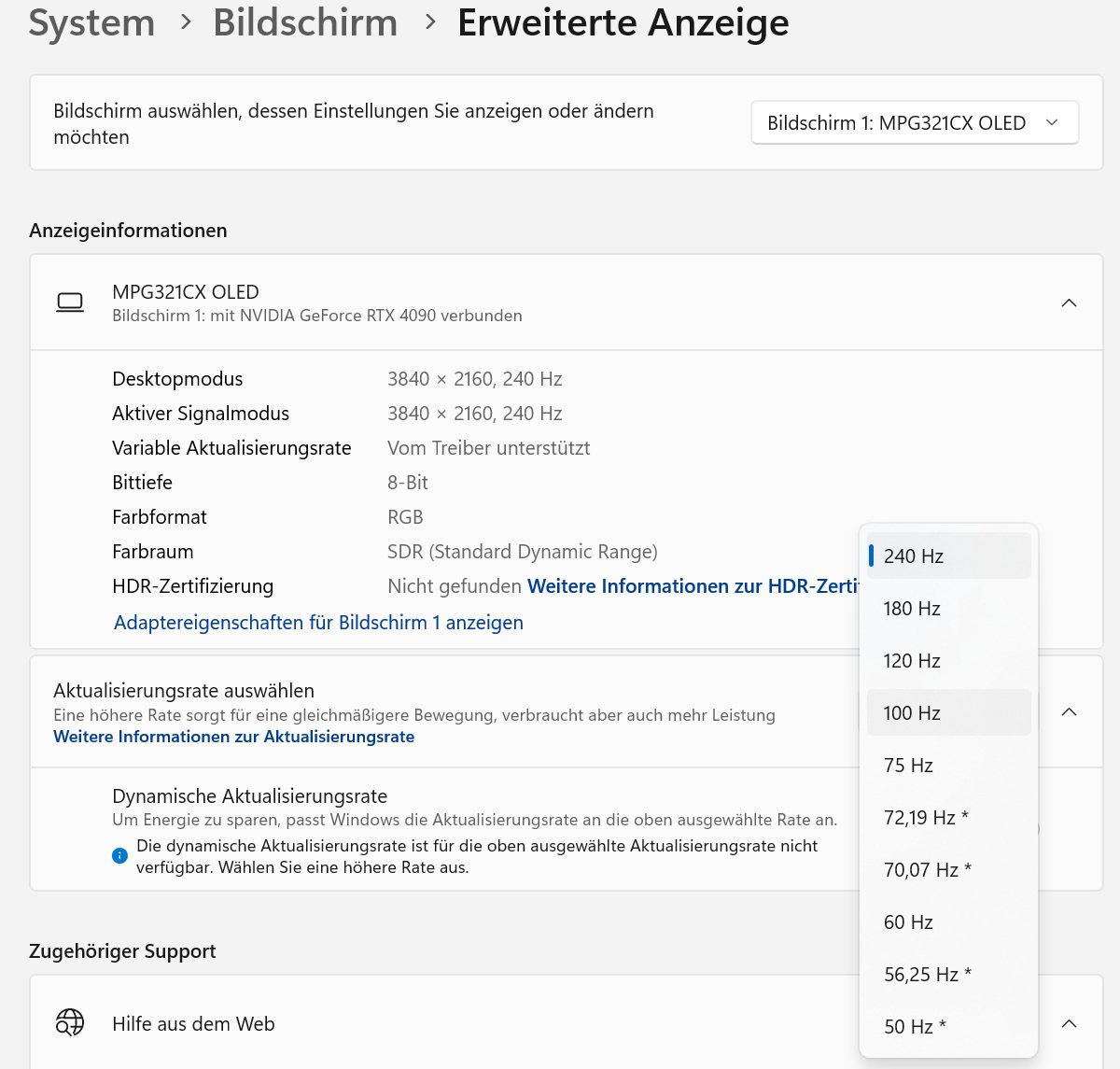
Danach öffnet ihr in Windows 11 Einstellungen > System > Bildschirm > Erweiterte Anzeige und wählt bei der Aktualisierungsrate den höchsten Wert. Taucht er dort nicht auf, liegt es meist am Kabel oder am Anschluss. Prüft zusätzlich in jedem Spiel, ob dort die Bildwiederholrate nicht begrenzt ist.
Schritt 2: Adaptive Sync einschalten
Adaptive Sync passt die Bildwiederholrate des Monitors laufend an die Bildrate eurer Grafikkarte an. So verhindert ihr Tearing, also zerrissene Bilder, ohne die Verzögerung von klassischem V-Sync. Schaltet die Funktion zuerst im Menü des Monitors ein, dort heißt sie meist FreeSync oder Adaptive Sync. Bei einer NVIDIA-Grafikkarte aktiviert ihr danach G-SYNC beziehungsweise G-SYNC-kompatibel im Treiber, bei AMD FreeSync in der AMD Software im Bereich Anzeige. Wie das im Detail geht und warum die Bildrate knapp unter die Hz-Zahl gehört, zeigen wir mit Screenshots im Ratgeber G-Sync und FreeSync richtig einstellen.
Schritt 3: Volles RGB im Grafiktreiber
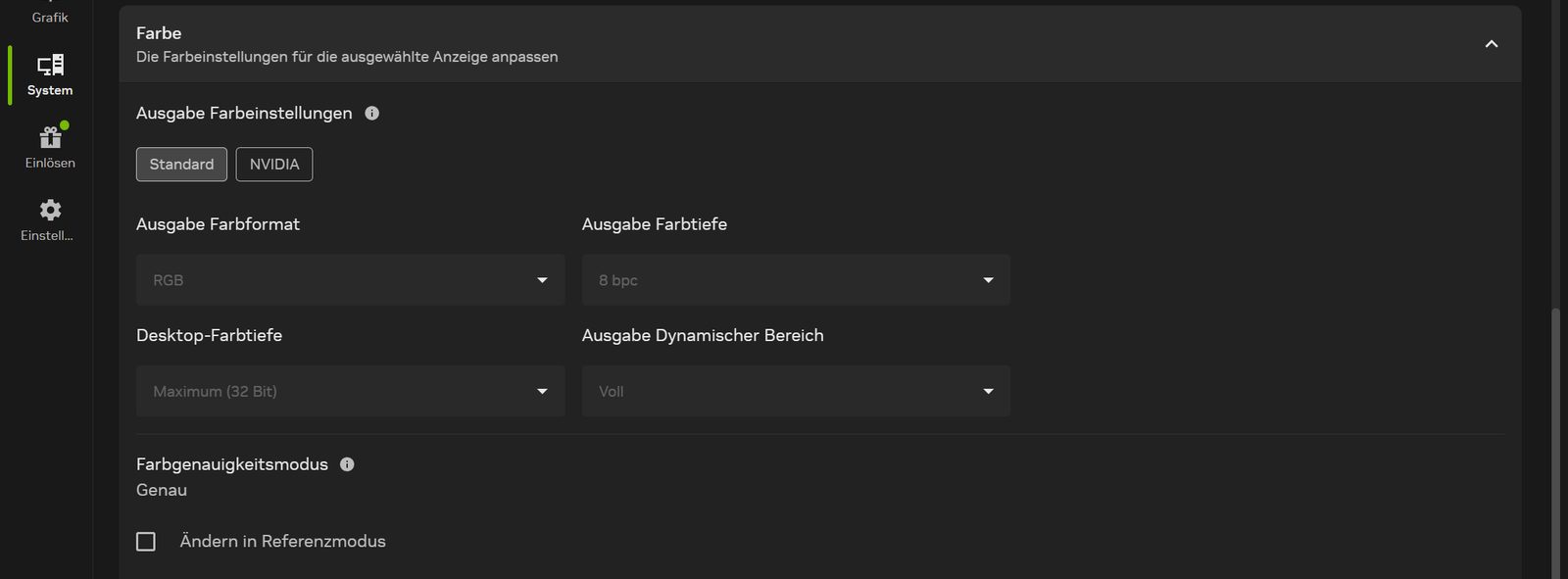
Wirkt das Schwarz eher grau und das Bild flau, gibt die Grafikkarte das Signal manchmal mit eingeschränktem Farbbereich aus. Stellt im Treiber sicher, dass sie RGB mit vollem Dynamikbereich ausgibt. Bei NVIDIA öffnet ihr die NVIDIA App und geht auf System > Anzeigen > Farbe. Dort sollte beim Ausgabe-Farbformat „RGB“ und beim Ausgabe-Dynamikbereich „Voll“ stehen. Steht dort etwas anderes, wählt ihr bei den Ausgabe-Farbeinstellungen „NVIDIA“ statt „Standard“ und stellt beides selbst ein. In der älteren NVIDIA-Systemsteuerung findet ihr dasselbe unter Anzeige > Auflösung ändern. Bei AMD stellt ihr in der AMD Software unter Anzeige das Pixelformat auf RGB 4:4:4 mit vollem Bereich.
Schritt 4: Helligkeit am Monitor einstellen
Öffnet das Testbild für den Schwarzpunkt im Vollbild. Auf einem gut eingestellten Monitor erkennt ihr alle Ziffern, die dunkelste gerade noch so, und sie werden gleichmäßig heller. Sind einzelne Ziffern nicht zu sehen, ändert ihr im Monitormenü die Helligkeit beziehungsweise den Schwarzwert so lange, bis alle zu erkennen sind. Abgesehen davon stellt ihr die Helligkeit so ein, dass sie zu eurem Raum passt, denn in einem dunklen Zimmer blendet ein voll aufgedrehter Monitor schnell.
Schritt 5: Kontrast am Monitor einstellen
Den Kontrast einfach auf das Maximum zu stellen, ist keine gute Idee. Dann verschwinden helle Abstufungen, etwa Wolken oder Details in hellen Flächen. Öffnet das Testbild für den Weißpunkt und stellt den Kontrast so ein, dass auch die hellsten Ziffern noch vom Hintergrund zu unterscheiden sind. Der passende Wert liegt oft unter dem Maximum.
Schritt 6: Farbtemperatur, Gamma und sRGB
Für eine neutrale Darstellung stellt ihr die Farbtemperatur auf rund 6.500 Kelvin. Höhere Werte machen das Bild bläulich und kalt, niedrigere warm und rotstichig. Gibt es keine Kelvin-Werte, nehmt die neutrale oder die Standard-Option. Den Gammawert stellt ihr auf 2,2 und prüft ihn mit dem Testbild für die Graudarstellung.
Viele aktuelle Monitore, vor allem OLEDs, zeigen mehr Farben, als der sRGB-Standard vorsieht, in dem die meisten Spiele und Webseiten erstellt sind. Dann wirken Rottöne und Hauttöne schnell übersättigt. Wenn euch das stört, wählt den sRGB-Modus des Monitors. Bei manchen Modellen lässt sich dort allerdings die Helligkeit nicht mehr ändern.
Schritt 7: Overdrive am Monitor einstellen
Overdrive beschleunigt bei LCD-Monitoren den Farbwechsel der Pixel, damit bewegte Objekte schärfer wirken. Die höchste Stufe ist aber oft zu viel, dann entstehen helle oder farbige Säume hinter bewegten Objekten, sogenanntes Overshoot. Meist ist eine mittlere Stufe die beste Wahl. Am einfachsten prüft ihr das mit dem Ghosting-Test auf testufo.com. Nehmt die Stufe, bei der das UFO am schärfsten ist und keine hellen Ränder hat. OLED-Monitore schalten so schnell, dass sie kein Overdrive brauchen.
Schritt 8: HDR nur, wenn es sich lohnt
HDR lohnt sich vor allem bei OLED- und Mini-LED-Monitoren, die hell genug sind und dunkle Bereiche wirklich dunkel darstellen können. Bei einfachen Monitoren mit DisplayHDR 400 wirkt das Bild mit HDR oft eher blass als besser. Dann lasst ihr HDR lieber aus.
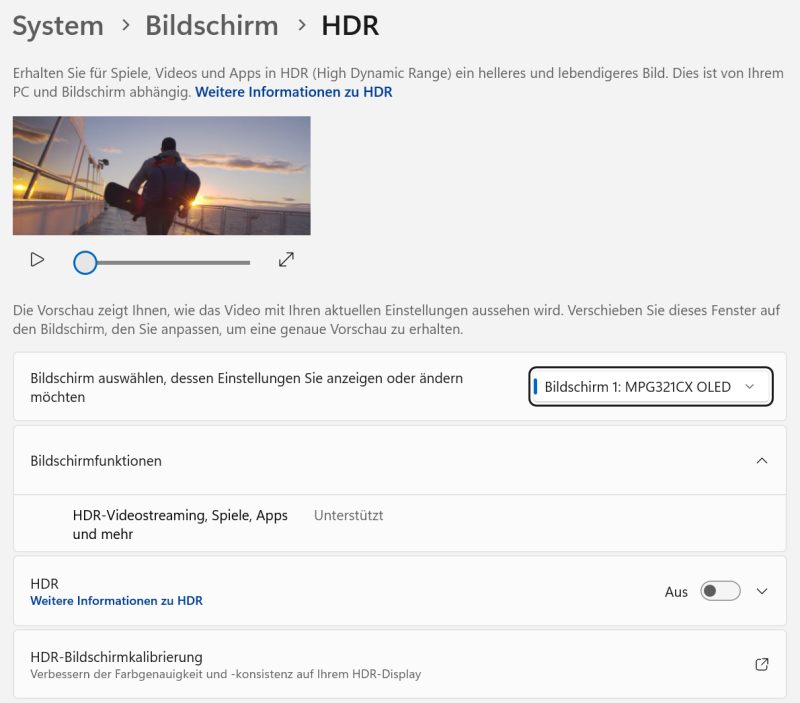
Wenn euer Monitor HDR gut kann, schaltet ihr es in Windows unter Einstellungen > System > Bildschirm ein und kalibriert es danach mit der kostenlosen App Windows HDR Calibration aus dem Microsoft Store. In Spielen aktiviert ihr HDR zusätzlich im Grafikmenü.
Einen OLED-Monitor richtig einstellen
OLED-Monitore haben eingebaute Pflegeprogramme, die Einbrennen vorbeugen, etwa eine Pixel-Auffrischung. Lasst sie laufen, wenn der Monitor danach fragt, und trenn ihn dabei nicht vom Strom. Im Alltag helfen ein dunkles Design, eine automatisch ausgeblendete Taskleiste und ein Bildschirmschoner, der nach ein paar Minuten anspringt. Alle Tipps dazu stehen im Ratgeber OLED Burn-in vermeiden.
Wenn sich am Gaming-Monitor Werte nicht einstellen lassen
Sind Farbtemperatur, Gamma oder Helligkeit ausgegraut, liegt das meist am gewählten Bildmodus. Voreingestellte Modi wie Film, FPS oder sRGB sperren oft einzelne Werte. Wechselt in einen benutzerdefinierten Modus, dort könnt ihr die meisten Einstellungen selbst festlegen.
Wenn ihr noch einen passenden Monitor sucht, findet ihr unsere Empfehlungen in den Listen der besten Gaming-Monitore und der besten OLED-Gaming-Monitore.


