

G-Sync und FreeSync einstellen im Schnelldurchlauf
- Schaltet Adaptive Sync oder FreeSync im Menü des Monitors ein.
- Schließt den Monitor per DisplayPort an und stellt in Windows die höchste Bildwiederholrate ein.
- Mit NVIDIA-Grafikkarte: G-SYNC in der NVIDIA App einschalten und V-Sync im Treiber auf „Ein“ stellen, im Spiel aber aus. Mit AMD-Grafikkarte: FreeSync in der AMD Software einschalten.
- Begrenzt die Bildrate auf ein paar FPS unter der Hz-Zahl, zum Beispiel 237 FPS an einem 240-Hz-Monitor, oder nutzt NVIDIA Reflex.
Damit habt ihr kein Tearing, kaum zusätzliche Verzögerung und ein flüssiges Bild, auch wenn die FPS schwanken. Wie ihr G-Sync bei NVIDIA aktivieren und FreeSync bei AMD einstellen könnt, erklären wir unten im Detail mit Screenshots.
Was G-Sync und FreeSync machen
Eure Grafikkarte liefert die Bilder nicht im festen Takt. Mal schafft sie 130 Bilder pro Sekunde, mal nur 95. Der Monitor dagegen zeigt ohne Abgleich stur seine feste Bildwiederholrate, zum Beispiel 240 Hz. Passt beides nicht zusammen, setzt sich das Bild aus zwei Hälften zusammen und reißt waagerecht, das sogenannte Tearing. Klassisches V-Sync verhindert das, indem die Grafikkarte auf den Monitor wartet. Das kostet aber Reaktionszeit und ruckelt, sobald die FPS unter die Hz-Zahl fallen.
Adaptive Sync dreht das um. Der Monitor wartet auf die Grafikkarte und zeigt jedes Bild, sobald es fertig ist. G-Sync ist der Name bei NVIDIA, FreeSync der bei AMD. Die meisten Monitore nutzen dafür heute denselben offenen Standard, deshalb funktioniert ein FreeSync-Monitor in der Regel auch an einer NVIDIA-Karte. Ihr könnt G-Sync also auch mit einem FreeSync-Monitor aktivieren, in der NVIDIA App heißt das dann „G-SYNC-kompatibel“.
Schritt 1: Adaptive Sync im Monitor einschalten
Bevor ihr G-Sync aktivieren könnt, muss Adaptive Sync im Monitor eingeschaltet sein. Öffnet dazu das Menü eures Monitors und sucht nach Adaptive Sync, FreeSync oder VRR. Bei manchen Modellen ist die Funktion ab Werk aus. Achtet außerdem darauf, dass keine Bewegungsschärfe per Hintergrundbeleuchtung aktiv ist. Diese Funktionen heißen je nach Hersteller etwa ELMB, DyAc oder MBR und lassen sich bei den meisten Monitoren nicht gleichzeitig mit Adaptive Sync nutzen.
Schritt 2: Kabel und Hz in Windows
Am zuverlässigsten läuft Adaptive Sync über DisplayPort. Über HDMI klappt es mit HDMI 2.1 und aktuellen Grafikkarten ebenfalls. Öffnet in Windows 11 Einstellungen > System > Bildschirm > Erweiterte Anzeige. Steht bei „Variable Aktualisierungsrate“ der Hinweis „Vom Treiber unterstützt“, erkennt Windows euren Monitor als VRR-fähig.
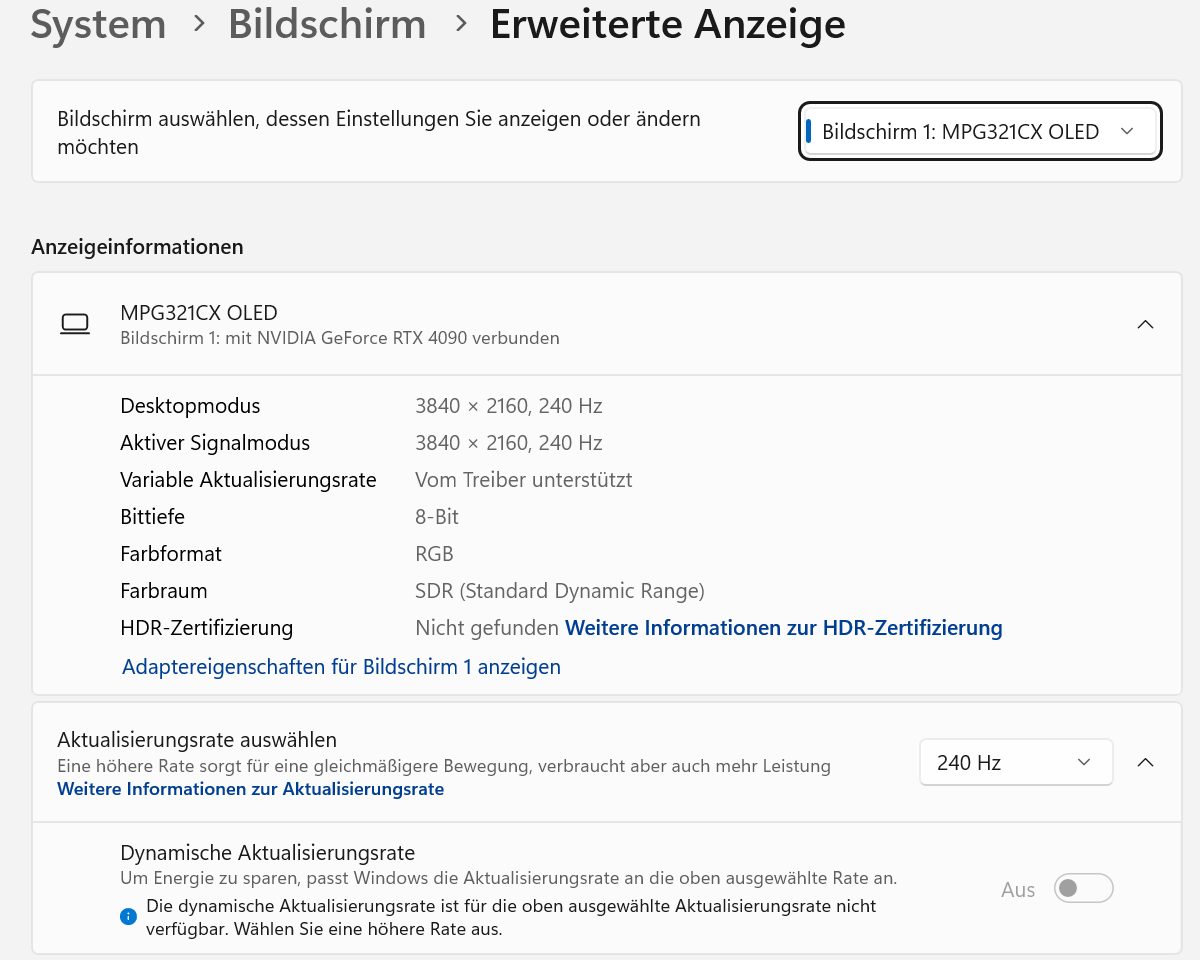
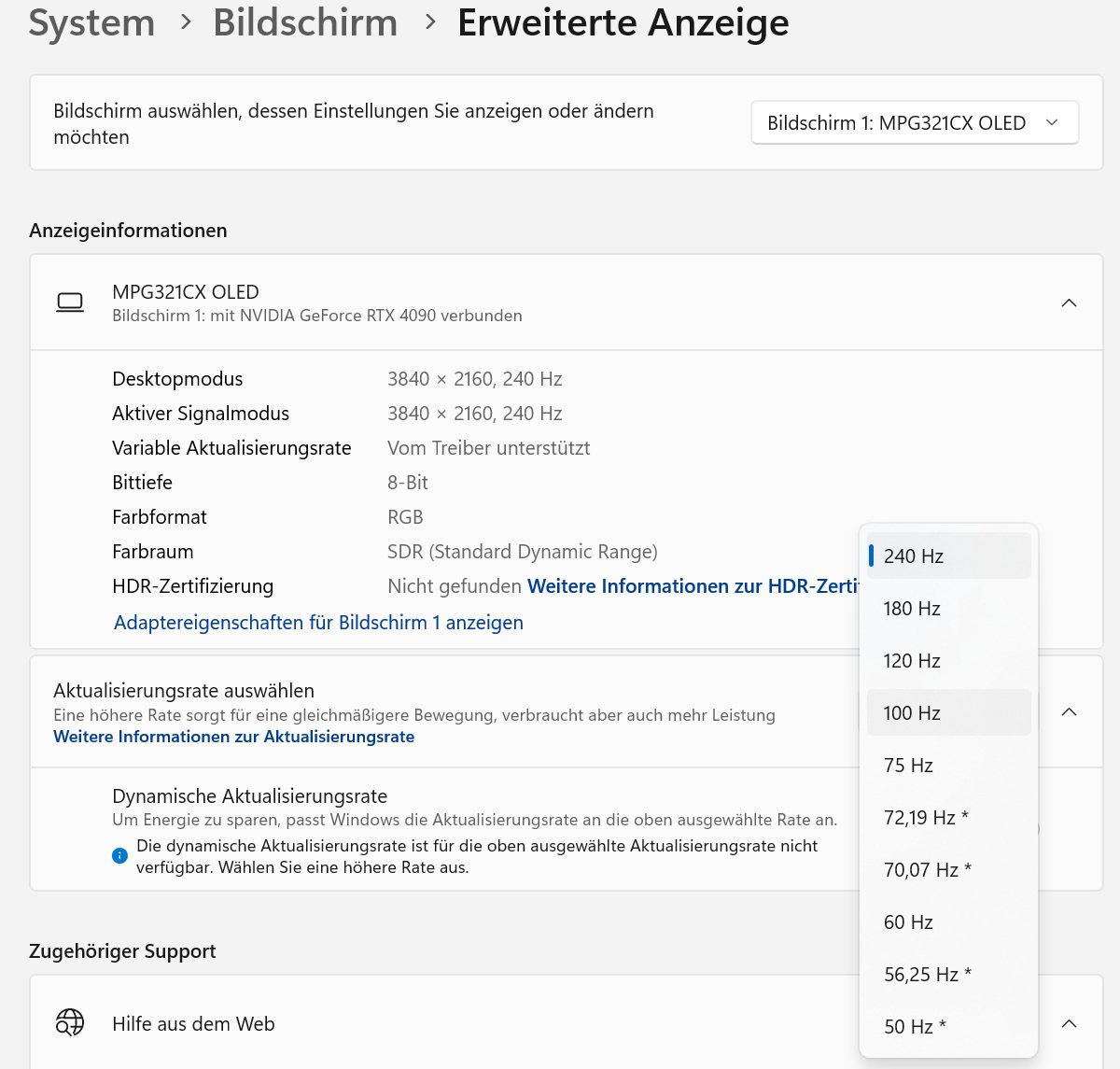
Wählt darunter bei „Aktualisierungsrate auswählen“ den höchsten Wert. Fehlt er in der Liste, liegt es meist am Kabel oder am Anschluss.
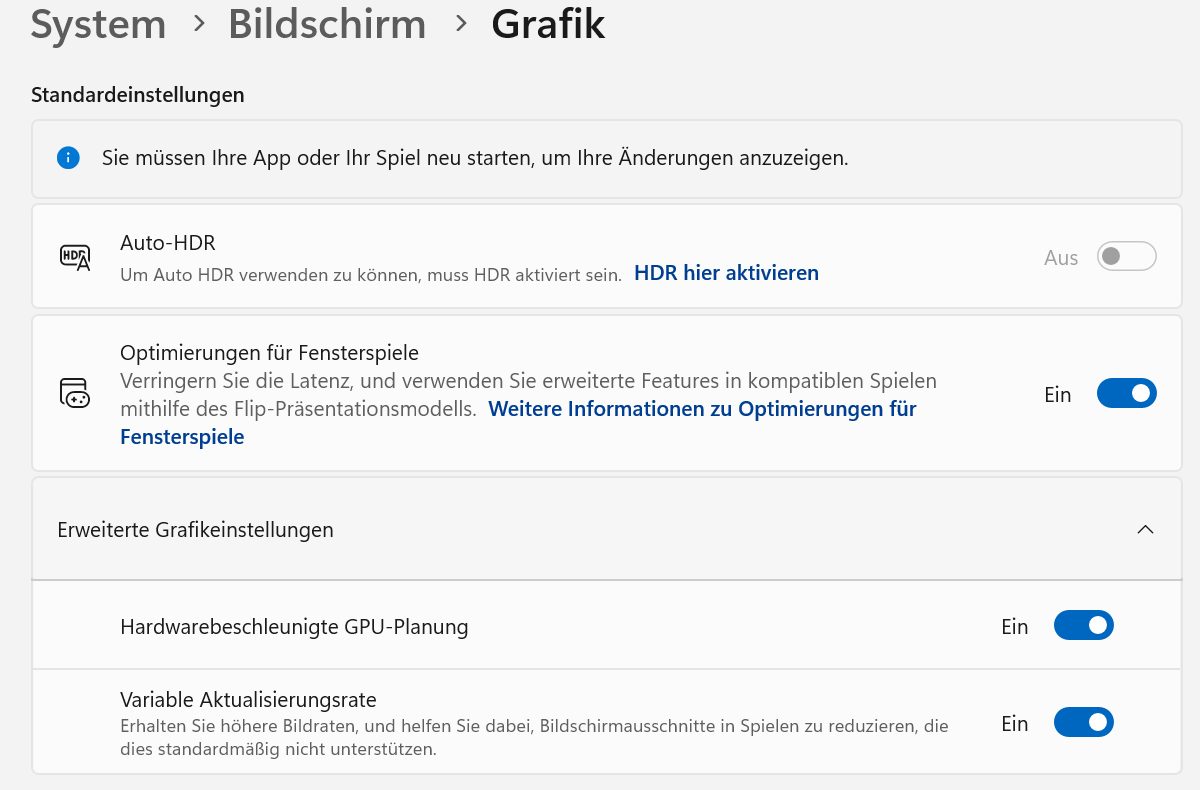
Unter Einstellungen > System > Bildschirm > Grafik findet ihr bei den erweiterten Grafikeinstellungen außerdem den Schalter „Variable Aktualisierungsrate“. Lasst ihn an. Er hilft vor allem älteren Spielen mit DirectX 11, die Adaptive Sync im Fenstermodus sonst nicht nutzen.
Schritt 3: G-Sync in der NVIDIA App aktivieren
Um G-Sync zu aktivieren, öffnet ihr die NVIDIA App und geht auf System > Anzeigen. Unter „G-SYNC und Surround“ klickt ihr beim Feld G-SYNC auf den Stift, wählt „Ein“ und übernehmt. Spielt ihr im randlosen Fenster, was bei vielen aktuellen Spielen Standard ist, nehmt „Vollbildmodus und Fenstermodus“. Mit „Vollbildmodus“ greift G-SYNC nur im exklusiven Vollbild.

Ein Haken bei „Anzeige einblenden“ blendet im Spiel einen kleinen G-SYNC-Hinweis ein. So prüft ihr schnell, ob alles läuft. Danach könnt ihr ihn wieder ausschalten.
Schritt 4: V-Sync im Treiber an, im Spiel aus
Das klingt erst einmal widersprüchlich, ist aber die Einstellung, die auch die Tester von Blur Busters nach umfangreichen Messungen empfehlen. Solange eure FPS unter der Hz-Zahl bleiben, macht V-Sync mit G-SYNC nichts. Erst wenn die Bildrate an die Obergrenze stößt, verhindert es dort Tearing. Das V-Sync im Spiel schaltet ihr dagegen aus, weil es oft zusätzliche Puffer nutzt und dadurch träger reagiert.
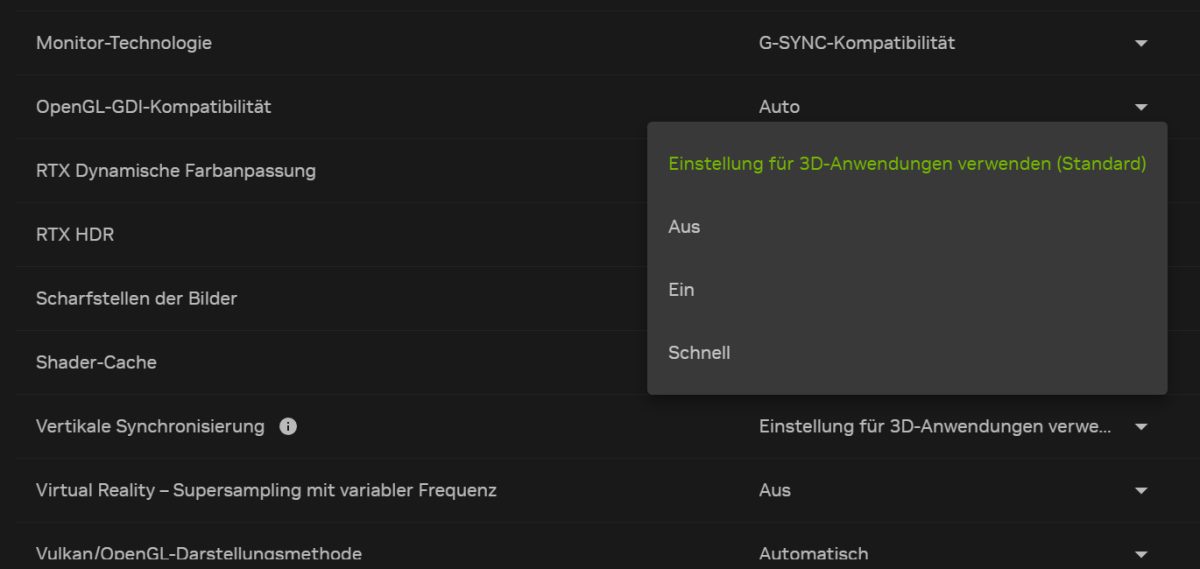
In der NVIDIA App stellt ihr dazu unter Grafik > Globale Einstellungen die „Vertikale Synchronisierung“ auf „Ein“. Bei „Monitor-Technologie“ sollte G-SYNC oder G-SYNC-Kompatibilität stehen.
Schritt 5: Bildrate knapp unter der Hz-Zahl begrenzen
Schafft eure Grafikkarte mehr FPS, als der Monitor Hz hat, verlasst ihr den Bereich von G-Sync. Dann greift V-Sync wie früher, und die Verzögerung steigt. Deshalb begrenzt ihr die Bildrate auf mindestens 3 FPS unter der Hz-Zahl. Am einfachsten geht das unter Grafik > Globale Einstellungen > Max. Bildfrequenz in der NVIDIA App. Alternativ nehmt ihr den Limiter im Spiel, falls es einen hat.

Bietet ein Spiel NVIDIA Reflex, schaltet es ein. Zusammen mit G-SYNC und V-Sync begrenzt Reflex die Bildrate automatisch etwas stärker, an einem 240-Hz-Monitor auf rund 224 FPS. Das eigene Limit braucht ihr dann in diesem Spiel nicht.
| Monitor | Eigenes Limit | Automatisch mit Reflex |
|---|---|---|
| 144 Hz | 141 FPS | etwa 138 FPS |
| 165 Hz | 162 FPS | etwa 157 FPS |
| 180 Hz | 177 FPS | etwa 171 FPS |
| 240 Hz | 237 FPS | etwa 224 FPS |
| 360 Hz | 357 FPS | etwa 324 FPS |
FreeSync in der AMD Software einstellen
Öffnet die AMD Software: Adrenalin Edition, geht auf Gaming > Anzeige und schaltet „AMD FreeSync“ ein. Nach einer Treiberinstallation ist das meist schon der Fall. Für einzelne Spiele könnt ihr FreeSync unter Gaming > Spiele anpassen, die Standardeinstellung „AMD Optimized“ passt in der Regel.
Auch mit AMD begrenzt ihr die Bildrate ein paar FPS unter der Hz-Zahl. Das geht mit dem Limiter im Spiel oder mit Radeon Chill unter Gaming > Grafik, indem ihr für Minimum und Maximum denselben Wert eintragt. V-Sync im Treiber könnt ihr wie bei NVIDIA als Absicherung einschalten. Unterstützt ein Spiel AMD Anti-Lag 2, schaltet es ein.
Unter der Untergrenze hilft LFC
Jeder Monitor hat einen Bereich, in dem Adaptive Sync arbeitet, oft ab etwa 48 Hz. Fallen die FPS darunter, verdoppeln Monitore mit Low Framerate Compensation, kurz LFC, die Bilder einfach. Bei 35 FPS läuft der Monitor dann mit 70 Hz, und das Bild bleibt trotzdem synchron. Monitore mit FreeSync Premium und G-SYNC-kompatible Modelle können das in der Regel.
Wenn es nicht klappt
- Trotzdem Tearing: Prüft, ob die FPS über der Hz-Zahl liegen, ob V-Sync im Treiber an ist und ob G-SYNC auch für den Fenstermodus eingeschaltet ist.
- Flackern in Ladebildschirmen und Menüs: Bei stark schwankenden FPS ändert sich bei manchen OLED- und VA-Monitoren die Helligkeit leicht mit. Ein FPS-Limit im Menü hilft, notfalls schaltet ihr Adaptive Sync für dieses eine Spiel aus.
- G-Sync lässt sich nicht aktivieren: Hängt der Monitor per HDMI an einer älteren Grafikkarte, versuch DisplayPort. Prüft außerdem, ob Adaptive Sync im Monitormenü an ist.
Viele Monitore zeigen im Menü auch die aktuelle Bildwiederholrate an. Bewegt sich die Zahl im Spiel mit den FPS mit, funktioniert Adaptive Sync. Wie ihr nach G-Sync und FreeSync den Rest eures Monitors einstellen könnt, steht im Ratgeber Gaming-Monitor richtig einstellen. Wie viele Hz sich lohnen, erklären wir unter Bildwiederholrate erklärt. Passende Modelle findet ihr in der Liste der besten Gaming-Monitore.


