

144 Hz einstellen im Schnelldurchlauf
- Schließt den Monitor per DisplayPort an die Grafikkarte an, nicht an den Anschluss am Mainboard.
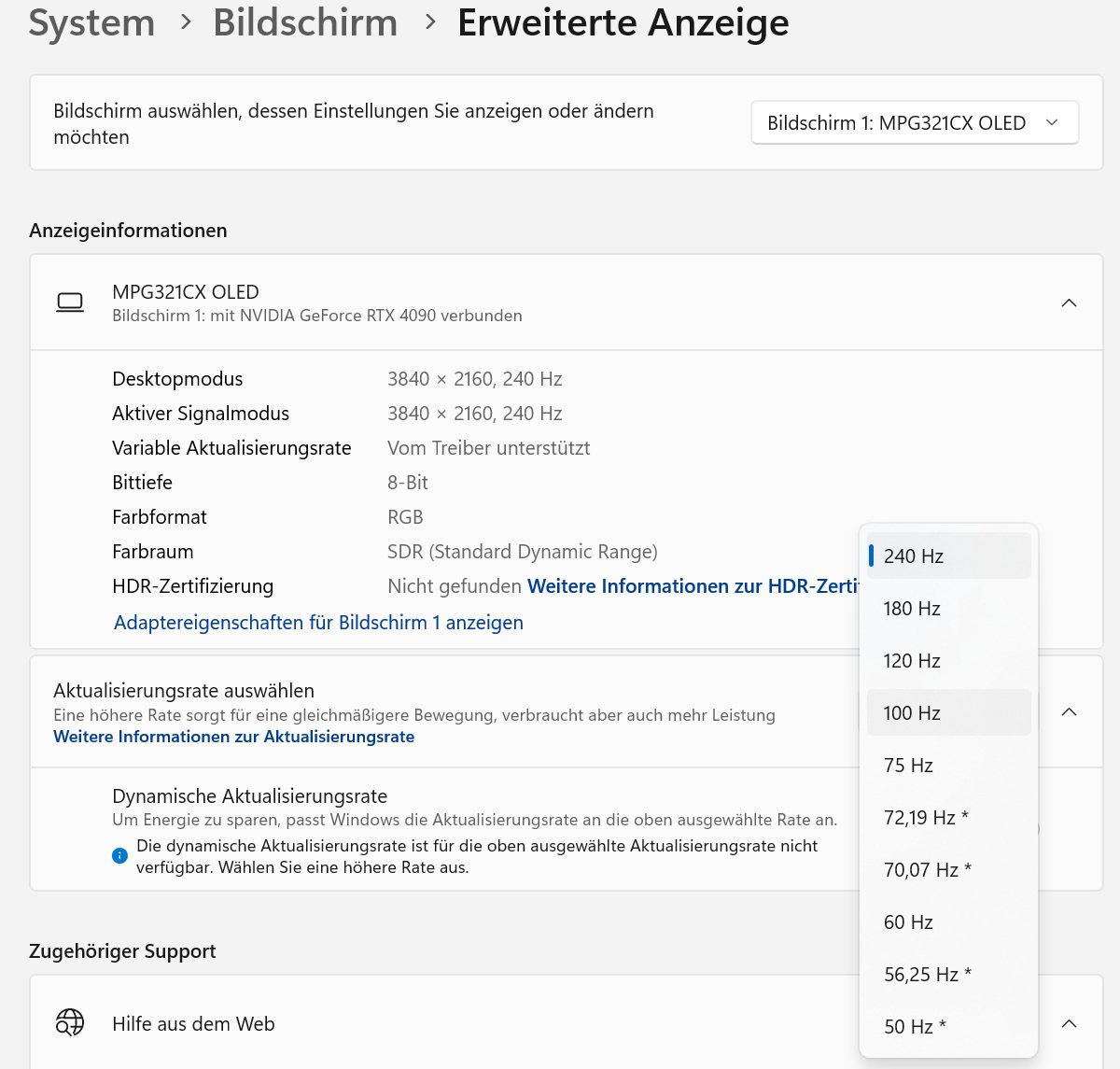
- Öffnet in Windows 11 Einstellungen > System > Bildschirm > Erweiterte Anzeige und wählt bei der Aktualisierungsrate den höchsten Wert.
- Stellt im Spiel den Vollbildmodus ein und, falls es die Option gibt, die höchste Bildwiederholrate.
Genauso könnt ihr am Monitor 165, 180, 240 Hz und mehr einstellen. Ab Werk stellt Windows nicht immer die höchste Hz-Zahl ein, viele Monitore laufen deshalb jahrelang mit 60 Hz, ohne dass es jemand merkt.
Schritt 1: Richtig anschließen
Einer der häufigsten Fehler ist, dass das Kabel im Bildausgang des Mainboards steckt statt in der Grafikkarte. Dann rechnet die schwache Grafikeinheit des Prozessors, und hohe Hz-Zahlen stehen oft gar nicht zur Wahl. Die Anschlüsse der Grafikkarte sitzen hinten am PC weiter unten, meist waagrecht nebeneinander.
Nehmt am PC am besten DisplayPort. Über HDMI 2.0 schaffen viele Monitore nur 144 Hz oder weniger, für WQHD mit mehr als 144 Hz oder 4K mit mehr als 60 Hz braucht ihr DisplayPort oder HDMI 2.1. Verwendet das Kabel, das dem Monitor beiliegt, und verzichtet auf Adapter. Mehr dazu im Ratgeber DisplayPort oder HDMI.
Schritt 2: 144 Hz in Windows 11 einstellen
Öffnet Einstellungen > System > Bildschirm und klickt ganz unten auf Erweiterte Anzeige. Habt ihr mehrere Bildschirme, wählt ihr oben den Gaming-Monitor aus.
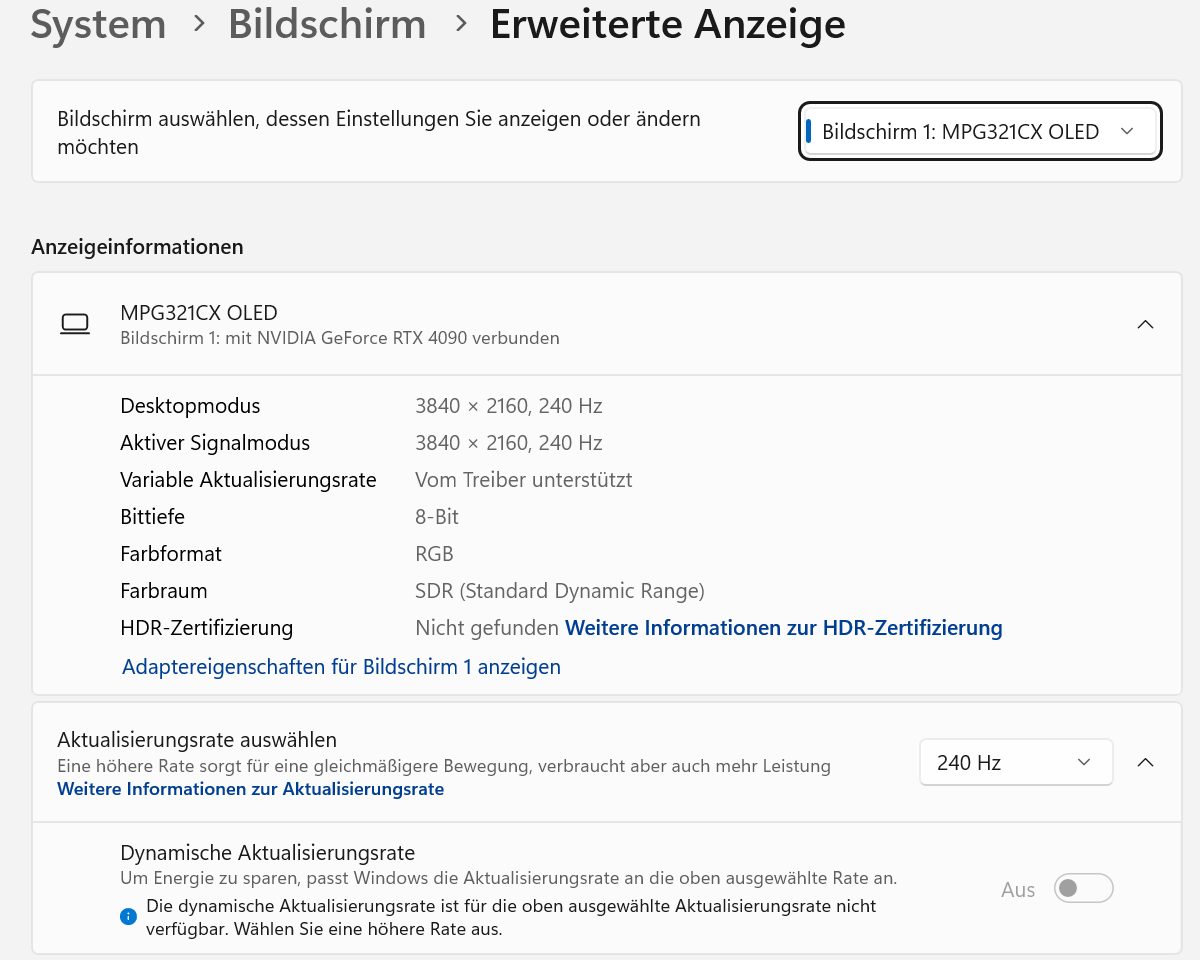
Unter Aktualisierungsrate auswählen stellt ihr den höchsten Wert ein. Windows fragt kurz nach, ob ihr die Einstellung behalten wollt.
Schritt 3: Monitor-Menü prüfen
Bei manchen Monitoren könnt ihr die höchste Hz-Zahl erst einstellen, wenn ihr im Menü des Monitors eine Option einschaltet. Sie heißt oft „Overclock“, „OC“ oder ähnlich. Bei einigen Modellen lässt sich außerdem die DisplayPort-Version einstellen. Steht sie auf 1.1 oder 1.2, stellt ihr sie auf die höchste Version. Ein Eco- oder Stromsparmodus kann die Bildwiederholrate ebenfalls begrenzen.
Schritt 4: 144 Hz im Spiel einstellen
- Anzeigemodus: Vollbild oder randloses Fenster, beides funktioniert unter Windows 11 mit voller Hz-Zahl.
- Bildwiederholrate: Hat das Spiel eine eigene Einstellung dafür, stellt sie auf den höchsten Wert. Steht sie auf 60, bleibt das Spiel bei 60 Hz.
- FPS-Limit: Ein Limit knapp unter der Hz-Zahl ist sinnvoll, wenn ihr G-Sync oder FreeSync nutzt. Wie das geht, steht im Ratgeber G-Sync und FreeSync einstellen.
Viele Hz bringen nur etwas, wenn eure Grafikkarte auch genug FPS liefert. Wie viele das in aktuellen Spielen sind, zeigt der FPS-Rechner.
So prüft ihr, ob es klappt
- Windows: Unter Erweiterte Anzeige steht bei „Aktualisierungsrate“ der aktuelle Wert.
- Monitor: Viele Monitore zeigen im Menü oder in einer Infoanzeige die aktuelle Hz-Zahl.
- Testseite: Auf testufo.com seht ihr oben die erkannte Bildwiederholrate eures Browsers.
Wenn ihr nur 60 Hz einstellen könnt
Lassen sich in Windows keine 144 Hz einstellen, liegt es meist an einem dieser Punkte.
- Kabel steckt am Mainboard: Steckt es in die Grafikkarte um.
- Falsches Kabel oder Adapter: Alte HDMI-Kabel, Adapter, Docking-Stationen und KVM-Switches begrenzen die Bandbreite. Testet mit dem Kabel, das beim Monitor dabei war.
- Grafiktreiber fehlt: Steht im Geräte-Manager unter Grafikkarten nur „Microsoft Basic Display Adapter“, installiert ihr den Treiber von Nvidia, AMD oder Intel.
- Bildschirme werden dupliziert: Zeigen zwei Monitore dasselbe Bild, laufen beide mit der Hz-Zahl des langsameren. Stellt auf „Erweitern“ um.
- Zu hohe Farbtiefe oder HDR: 10 Bit und HDR brauchen mehr Bandbreite. Über ein knappes Kabel bleibt dann für die volle Hz-Zahl nichts übrig.
Was 144 Hz und mehr im Spiel wirklich bringen, erklärt der Ratgeber Bildwiederholrate.


